
sACN – Risoluzione dei problemi di controllo di rete
Streaming ACN (sACN / ANSI E1.31) è un protocollo di rete utilizzato per distribuire dati di controllo luci tramite Ethernet.
Se gli apparecchi che utilizzano sACN presentano sfarfallio, perdono il segnale, rispondono in modo intermittente o non rispondono affatto, segua i passaggi riportati di seguito per stabilire se il problema riguarda l'apparecchio, la configurazione dell'universo, la rete, la sorgente di controllo o il percorso fisico dei dati.
Topologia di rete secondo le best practice
Le moderne console luci dispongono in genere di un'uscita Ethernet, che consente di trasportare molti universi sACN su un'unica connessione di rete. Una configurazione comune secondo le best practice collega la console a uno switch Ethernet gestito, con ulteriori switch distribuiti nella venue secondo necessità. Sulle reti multicast, l'IGMP snooping può aiutare gli switch a indirizzare ciascun universo verso le porte con ricevitori interessati, mentre un IGMP querier contribuisce a mantenere le informazioni sull'appartenenza ai gruppi multicast. La configurazione corretta dipende dalla progettazione della rete.
Molti apparecchi dispongono di una porta Ethernet, che consente di collegarli direttamente alla rete. Tuttavia, posare singoli cavi Ethernet dallo switch a ogni apparecchio è spesso poco pratico. In questi casi, una topologia daisy-chain viene comunemente utilizzata. Quando è necessario il collegamento in daisy-chain, si consiglia un gateway Ethernet-DMX (nodo) . Il nodo riceve sACN dallo switch ed emette DMX, che può quindi essere collegato in cascata attraverso gli apparecchi utilizzando cavi DMX standard.
Alcuni apparecchi dispongono di due porte Ethernet contrassegnate In e Out, che consentono un collegamento in daisy-chain limitato della rete Ethernet stessa. Ciò può essere utile quando più apparecchi richiedono universi diversi. Mantenga brevi le catene Ethernet e rispetti i limiti indicati da ciascun produttore per i collegamenti da apparecchio ad apparecchio. Un massimo di dieci hop può essere utilizzato come linea guida di pianificazione prudenziale, ma non è uno standard Ethernet universale né sostituisce le specifiche delle apparecchiature. Le catene lunghe possono creare ulteriori punti di guasto e alcuni apparecchi interrompono la connettività a valle quando sono spenti. Ove possibile, colleghi i dispositivi agli switch di distribuzione anziché creare lunghe catene di apparecchi.
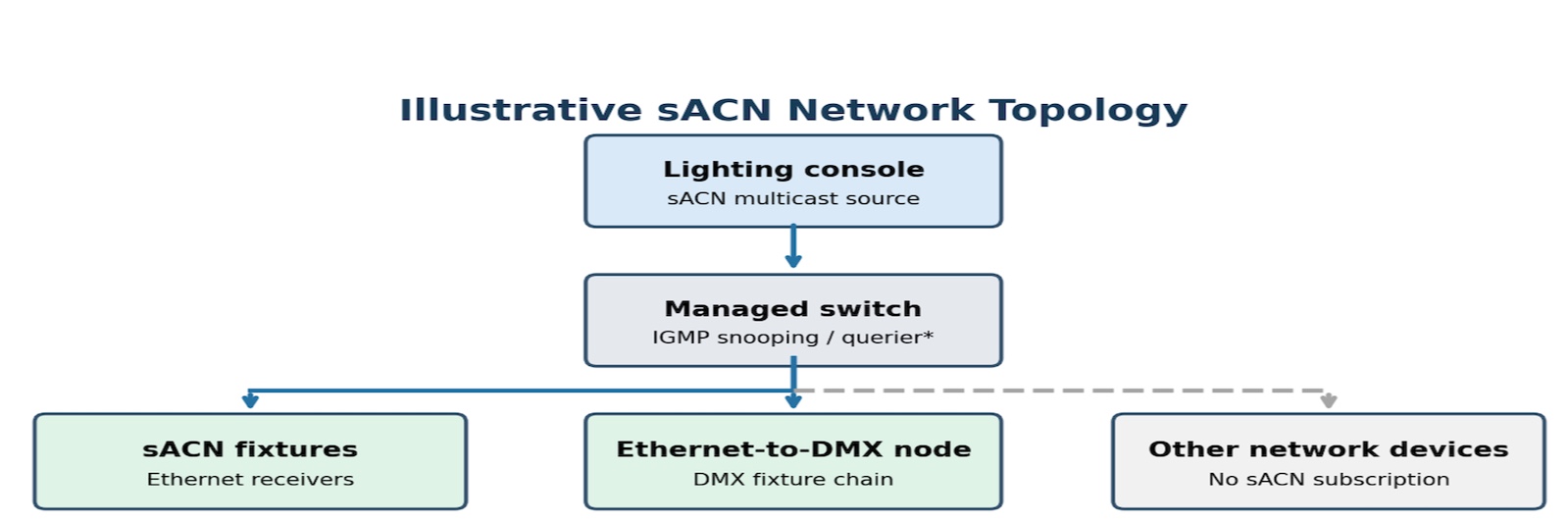
Esempio di topologia consigliata: Console → Switch gestito → (a) apparecchi sACN / (b) nodo Ethernet-DMX → catena di apparecchi DMX. Ulteriori switch gestiti possono servire altre aree della venue. Si tratta di un'illustrazione semplificata, non di una specifica di cablaggio.
Solo a scopo illustrativo. Il querier può trovarsi sullo switch o su un altro dispositivo di rete idoneo. Verifichi le impostazioni per la VLAN e la progettazione di rete effettive.
1. Determinare quanti apparecchi sono interessati
Inizi identificando l'estensione del problema.
Un solo apparecchio interessato: Controlli la connessione di rete, l'universo, le impostazioni di rete e il cavo Ethernet di tale apparecchio.
Diversi apparecchi interessati: Determini che cosa hanno in comune, ad esempio lo stesso switch di rete, nodo, universo o percorso di rete.
Intero sistema interessato: Inizi dalla console/sorgente di controllo e dall'infrastruttura di rete comune.
Sapere dove ha origine il problema può aiutare a circoscriverne rapidamente la causa.
2. Verificare la configurazione sACN
Controlli la configurazione degli apparecchi, dei nodi e della sorgente di controllo interessati.
Verifichi che:
sACN sia selezionato come protocollo di controllo previsto.
L'indirizzo IP e le impostazioni di subnet siano adeguati alla configurazione del sistema.
I dispositivi non abbiano indirizzi IP duplicati.
La console/sorgente di controllo stia trasmettendo gli universi previsti.
I dispositivi riceventi siano configurati per gli universi corretti.
Ove possibile, confronti le impostazioni di un dispositivo interessato con quelle di un dispositivo di cui è noto il corretto funzionamento.
SUGGERIMENTO: NETRON CLU 2.0 è un'app gratuita per Windows che include un monitor sACN. Si tratta di uno strumento utile per la risoluzione dei problemi, poiché Le consente di collegare il Suo PC a qualsiasi punto della rete e vedere quali dati sACN vengono ricevuti.
3. Verificare la presenza di più sorgenti sACN
Sulla rete potrebbero trasmettere sACN più console, computer, processori o altre sorgenti.
Verifichi la presenza di:
Un'altra console collegata alla rete.
Console o processori di backup.
Software di controllo luci in esecuzione su un altro computer.
Software di test o di configurazione che potrebbero essere ancora in trasmissione.
Più sorgenti che trasmettono lo stesso universo.
Se più sorgenti trasmettono intenzionalmente lo stesso universo, verifichi che la loro priorità sACN sia corretta per il funzionamento previsto.
Una seconda sorgente non prevista può causare un comportamento imprevisto o incoerente degli apparecchi.
4. Controllare la rete fisica
Ispezioni il percorso di rete tra la sorgente di controllo e gli apparecchi o i nodi interessati.
Controlli:
Cavi e connettori Ethernet.
Switch di rete.
Nodi / gateway.
Connessioni Ethernet degli apparecchi.
Adattatori o altri dispositivi nel percorso del segnale.
Ove possibile:
Sostituisca un cavo sospetto con un cavo sicuramente funzionante.
Provi un'altra porta dello switch.
Escluda i dispositivi di rete non necessari.
Semplifichi temporaneamente la rete ed esegua nuovamente il test.
Se il problema scompare semplificando la rete, ricolleghi i componenti uno alla volta ed esegua un test dopo ogni modifica.
IGMP in parole semplici
IGMP sta per Internet Group Management Protocol. In una rete sACN multicast, i ricevitori utilizzano IGMP per indicare quali gruppi multicast desiderano ricevere. Lo si può considerare come un modo per comunicare alla rete quali dati di illuminazione sono necessari e dove. Uno switch gestito con IGMP snooping può utilizzare tali informazioni per inoltrare il traffico solo alle porte interessate, anziché inviarlo ovunque. Un querier IGMP contribuisce a mantenere aggiornate le informazioni sull'appartenenza ai gruppi. IGMP non è necessario in ogni progetto sACN e impostazioni errate possono impedire ai dati di raggiungere gli apparecchi.
5. Verificare la configurazione multicast
sACN utilizza comunemente il multicast per distribuire i dati degli universi. In una rete di illuminazione gestita, l'IGMP snooping consente agli switch di rilevare quali porte hanno ricevitori interessati a ciascun gruppo multicast (che in genere corrisponde a un universo sACN). Senza snooping, gli switch possono inviare il traffico multicast in flooding a molte porte. Il comportamento di IGMP e i requisiti di configurazione variano in base allo switch, alla VLAN e al progetto di rete.
Un querier IGMP invia periodicamente richieste di appartenenza, in modo che i ricevitori possano comunicare i gruppi multicast che desiderano. Gli switch con snooping osservano queste risposte e mantengono le tabelle di inoltro. Per una VLAN di illuminazione semplice e isolata, è spesso conveniente che sia lo switch centrale a svolgere la funzione di querier. La presenza di più dispositivi in grado di fungere da querier non costituisce automaticamente un problema: l'elezione standard del querier IGMP determina normalmente quale sia attivo su una subnet. Verifichi che un querier appropriato sia in funzione su ciascuna VLAN o subnet interessata in cui il progetto lo richiede.
Se l'IGMP snooping è abilitato ma non è presente alcun querier funzionante, le voci di appartenenza multicast possono scadere. A seconda dello switch e di come gestisce il traffico multicast sconosciuto, sACN può diventare intermittente, smettere di raggiungere alcuni ricevitori o continuare a essere inviato in flooding. Un sistema che inizialmente funziona ma smette di funzionare dopo un certo periodo può quindi indicare un problema di appartenenza IGMP o di querier, sebbene siano possibili altre cause.
Se l'IGMP snooping è disabilitato, uno switch in genere invia il traffico multicast in flooding su tutte le porte della stessa VLAN. Nei sistemi che trasportano molti universi sACN, ciò può consumare larghezza di banda non necessaria e aumentare il carico di elaborazione sui dispositivi collegati. Il fatto che ciò causi problemi visibili dipende dal volume di traffico, dal comportamento dello switch e dalle capacità dei ricevitori.
Se si sospetta un problema legato al multicast:
Verifichi che gli switch di rete siano adatti alla rete di illuminazione.
Controlli la configurazione multicast degli switch gestiti.
Verifichi che le impostazioni relative a IGMP siano adeguate al progetto di rete specifico.
Determini se il problema è limitato a uno specifico switch o segmento di rete.
Isoli temporaneamente una console, uno switch e un ricevitore per circoscrivere il guasto prima di apportare modifiche all'intera rete.
Confronti il comportamento subito dopo l'avvio con quello di alcuni minuti dopo; la scadenza delle appartenenze può aiutare a individuare problemi del querier.
Controlli le tabelle di appartenenza multicast degli switch, se disponibili, per verificare che siano elencate le porte dei ricevitori previste.
Verifichi che i ricevitori interessati si uniscano ai gruppi multicast dei rispettivi universi sACN assegnati.
Controlli se l'IGMP snooping è abilitato e configurato in modo coerente sugli switch appropriati.
Verifichi che il querier IGMP previsto sia attivo sulla VLAN o subnet interessata.
Checklist pratica per la risoluzione dei problemi IGMP
☐ Verifichi che la sorgente e i ricevitori utilizzino gli universi sACN, le impostazioni IP e le VLAN previsti.
☐ Controlli le impostazioni di IGMP snooping sugli switch e sulle VLAN interessati.
☐ Verifichi che un querier IGMP sia attivo dove il progetto di rete lo richiede.
☐ Controlli le tabelle di appartenenza multicast per le porte dei ricevitori previste, se disponibili.
☐ Verifichi che i ricevitori si uniscano ai gruppi multicast dei rispettivi universi sACN assegnati.
☐ Verifichi la presenza di flooding multicast, traffico bloccato e confini VLAN errati.
☐ Ispezioni le porte degli switch per individuare errori, pacchetti persi e congestione.
☐ Confronti il comportamento all'avvio e alcuni minuti dopo; documenti i risultati prima di apportare modifiche.
Non modifichi impostazioni avanzate di rete o degli switch a meno che non conosca la configurazione del sistema o non disponga di indicazioni dall'amministratore di sistema/rete o dal Supporto Tecnico Elation/Obsidian.
6. Semplificare la rete
Se la causa non è ancora chiara, riduca il sistema alla configurazione più semplice possibile.
Ad esempio:
Console / sorgente di controllo → switch di rete → un apparecchio o nodo
Esegua nuovamente il test del sistema.
Se funziona normalmente:
Ricolleghi gli altri dispositivi uno alla volta.
Esegua un test dopo ogni modifica.
Annoti quando il problema si ripresenta.
Ciò può aiutare a individuare il dispositivo o il segmento di rete che causa il problema.
7. Confrontare con un altro metodo di controllo
Ove supportato, testi l'apparecchio interessato utilizzando un altro metodo di controllo.
Ad esempio:
Testi l'apparecchio tramite DMX diretto.
Confronti il funzionamento in DMX diretto con il funzionamento in sACN.
Ove opportuno, testi un altro protocollo di controllo supportato dall'apparecchiatura.
Se l'apparecchio funziona normalmente tramite DMX diretto ma presenta problemi tramite sACN, ciò aiuta a ricondurre il problema alla configurazione di rete, alla sorgente sACN o al percorso dei dati in rete.
8. Verificare le versioni di firmware e software
Verifichi che le apparecchiature coinvolte utilizzino il firmware/software attuale appropriato.
Controlli:
Firmware dell'apparecchio.
Firmware dei dispositivi Netron/Obsidian, ove applicabile.
Software della console/di controllo.
Altri dispositivi di controllo di rete nel percorso del segnale.
Documenti le versioni attualmente in uso prima di apportare modifiche.
Ha ancora problemi con sACN?
Se il problema persiste dopo aver completato questi controlli, invii una richiesta di supporto tecnico tramite l'Elation Support Hub.
La preghiamo di fornire:
Modello/i del proiettore.
Versione/i firmware del proiettore.
Modello e versione software della console/del controller.
Modelli e versioni firmware dei dispositivi Netron/Obsidian, se applicabile.
Numero di proiettori interessati.
Universo/i sACN coinvolto/i.
Se è interessato un solo proiettore, più proiettori o l'intero sistema.
Se sono presenti più sorgenti sACN.
Marca/modello dello switch di rete.
Percorso completo di rete/dati.
Se il proiettore funziona normalmente utilizzando il DMX diretto.
Se il problema è costante o intermittente.
Foto, video o un semplice schema di rete, se utile.
Fornire la configurazione completa del sistema e i risultati della risoluzione dei problemi sopra descritta aiuterà il supporto tecnico Elation a determinare se il problema è associato al proiettore, alla sorgente di controllo, alla configurazione di rete o all'infrastruttura dati.
Nota: Le configurazioni di rete possono variare notevolmente da un sistema all'altro. Se non è sicuro in merito a indirizzamento IP, multicast, IGMP, configurazione degli switch gestiti o altre impostazioni di rete avanzate, non apporti modifiche che potrebbero influire sul resto del sistema. Per assistenza, contatti l'amministratore del sistema/di rete o il supporto tecnico Elation.