
sACN – Fehlersuche bei Problemen mit der Netzwerksteuerung
Streaming ACN (sACN / ANSI E1.31) ist ein Netzwerkprotokoll zur Übertragung von Lichtsteuerdaten über Ethernet.
Wenn Scheinwerfer, die sACN verwenden, flackern, ausfallen, nur zeitweise oder gar nicht reagieren, helfen Ihnen die folgenden Schritte festzustellen, ob das Problem auf den Scheinwerfer, die Universe-Konfiguration, das Netzwerk, die Steuerquelle oder den physischen Datenpfadzurückzuführen ist.
Best-Practice-Netzwerktopologie
Moderne Lichtstellpulte verfügen in der Regel über einen Ethernet-Ausgang, sodass viele sACN-Universes über eine einzige Netzwerkverbindung übertragen werden können. Ein gängiges Best-Practice-Design verbindet das Pult mit einem Managed Ethernet Switch, wobei je nach Bedarf weitere Switches in der gesamten Spielstätte verteilt werden. In Multicast-Netzwerken kann IGMP Snooping den Switches helfen, jedes Universe an die Ports mit interessierten Empfängern weiterzuleiten, während ein IGMP Querier die Multicast-Mitgliedschaftsinformationen aufrechterhält. Die korrekte Konfiguration hängt vom Netzwerkdesign ab.
Viele Scheinwerfer verfügen über einen Ethernet-Port und können direkt mit dem Netzwerk verbunden werden. Es ist jedoch oft unpraktikabel, einzelne Ethernet-Kabel vom Switch zu jedem Scheinwerfer zu verlegen. In diesen Fällen wird üblicherweise eine Daisy-Chain-Topologie verwendet. Wenn eine Daisy-Chain-Verkabelung erforderlich ist, wird ein Ethernet-zu-DMX-Gateway (Node) empfohlen. Der Node empfängt sACN vom Switch und gibt DMX aus, das dann über Standard-DMX-Kabel durch die Scheinwerfer durchgeschleift werden kann.
Einige Scheinwerfer verfügen über zwei Ethernet-Ports mit der Beschriftung In und Out, die ein begrenztes Durchschleifen von Ethernet selbst ermöglichen. Dies kann nützlich sein, wenn mehrere Scheinwerfer unterschiedliche Universes benötigen. Halten Sie Ethernet-Ketten kurz und beachten Sie die Grenzwerte des jeweiligen Herstellers für Verbindungen von Scheinwerfer zu Scheinwerfer. Maximal zehn Hops können als konservative Planungsrichtlinie dienen, dies ist jedoch weder ein allgemeingültiger Ethernet-Standard noch ein Ersatz für die Gerätespezifikationen. Lange Ketten können zusätzliche Fehlerquellen schaffen, und einige Scheinwerfer unterbrechen die nachgelagerte Verbindung, wenn sie ausgeschaltet sind. Verbinden Sie Geräte, wo immer es praktikabel ist, mit Verteiler-Switches, anstatt lange Scheinwerferketten aufzubauen.
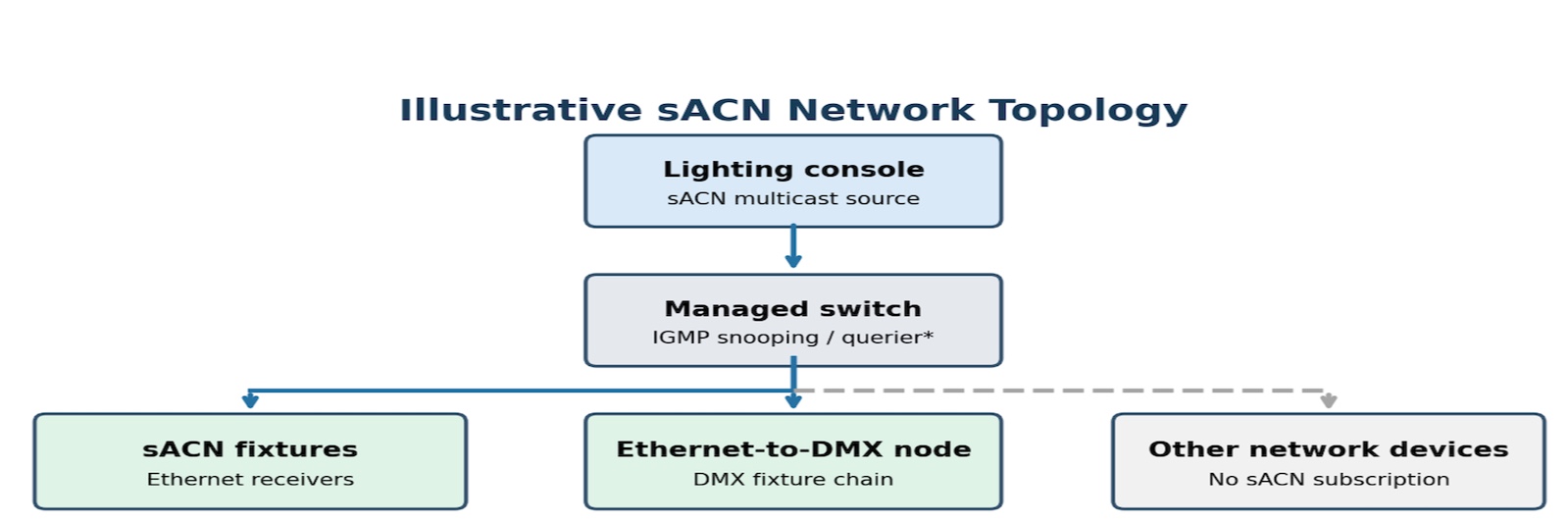
Beispiel für eine bevorzugte Topologie: Pult → Managed Switch → (a) sACN-Scheinwerfer / (b) Ethernet-zu-DMX-Node → DMX-Scheinwerferkette. Weitere Managed Switches können andere Bereiche der Spielstätte versorgen. Dies ist eine vereinfachte Darstellung, keine Verkabelungsspezifikation.
Nur zur Veranschaulichung. Der Querier kann sich auf dem Switch oder einem anderen geeigneten Netzwerkgerät befinden. Überprüfen Sie die Einstellungen für das tatsächliche VLAN und Netzwerkdesign.
1. Ermitteln Sie, wie viele Scheinwerfer betroffen sind
Ermitteln Sie zunächst den Umfang des Problems.
Ein Scheinwerfer betroffen: Überprüfen Sie die Netzwerkverbindung, das Universe, die Netzwerkeinstellungen und das Ethernet-Kabel dieses Scheinwerfers.
Mehrere Scheinwerfer betroffen: Ermitteln Sie, was sie gemeinsam haben, z. B. denselben Netzwerk-Switch, Node, dasselbe Universe oder denselben Netzwerkpfad.
Gesamtes System betroffen: Beginnen Sie mit dem Pult bzw. der Steuerquelle und der gemeinsamen Netzwerkinfrastruktur.
Wenn Sie wissen, wo das Problem beginnt, können Sie die Ursache schnell eingrenzen.
2. Überprüfen Sie die sACN-Konfiguration
Überprüfen Sie die Konfiguration der betroffenen Scheinwerfer, Nodes und der Steuerquelle.
Stellen Sie sicher, dass:
sACN als vorgesehenes Steuerprotokoll ausgewählt ist.
die IP-Adress- und Subnetzeinstellungen für die Systemkonfiguration geeignet sind.
keine Geräte doppelte IP-Adressen haben.
das Pult bzw. die Steuerquelle das bzw. die vorgesehenen Universe(s) sendet.
die empfangenden Geräte auf das bzw. die richtigen Universe(s) konfiguriert sind.
Vergleichen Sie nach Möglichkeit die Einstellungen eines betroffenen Geräts mit denen eines nachweislich funktionierenden Geräts.
TIPP: NETRON CLU 2.0 ist eine kostenlose Windows-App, die einen sACN-Monitor enthält. Dies ist ein hilfreiches Werkzeug zur Fehlersuche, da Sie Ihren PC an einer beliebigen Stelle im Netzwerk anschließen und sehen können, welche sACN-Daten empfangen werden.
3. Prüfen Sie auf mehrere sACN-Quellen
Möglicherweise senden mehr als ein Pult, Computer, Prozessor oder eine andere Quelle sACN im Netzwerk.
Prüfen Sie auf:
ein weiteres mit dem Netzwerk verbundenes Pult.
Backup-Pulte oder -Prozessoren.
Lichtsteuersoftware, die auf einem anderen Computer läuft.
Test- oder Konfigurationssoftware, die möglicherweise noch sendet.
mehrere Quellen, die dasselbe Universe senden.
Wenn mehrere Quellen absichtlich dasselbe Universe senden, überprüfen Sie, ob deren sACN-Priorität für den vorgesehenen Betrieb korrekt eingestellt ist.
Eine unbeabsichtigte zweite Quelle kann unerwartetes oder inkonsistentes Verhalten der Scheinwerfer verursachen.
4. Überprüfen Sie das physische Netzwerk
Überprüfen Sie den Netzwerkpfad zwischen der Steuerquelle und den betroffenen Scheinwerfern oder Nodes.
Überprüfen Sie:
Ethernet-Kabel und Steckverbinder.
Netzwerk-Switches.
Nodes / Gateways.
Ethernet-Anschlüsse der Scheinwerfer.
Adapter oder andere Geräte im Signalweg.
Nach Möglichkeit:
Ersetzen Sie ein verdächtiges Kabel durch ein nachweislich funktionierendes Kabel.
Versuchen Sie einen anderen Switch-Port.
Umgehen Sie nicht benötigte Netzwerkgeräte.
Vereinfachen Sie das Netzwerk vorübergehend und testen Sie erneut.
Wenn das Problem verschwindet, sobald das Netzwerk vereinfacht wird, schließen Sie die Komponenten einzeln nacheinander wieder an und testen Sie nach jeder Änderung.
IGMP einfach erklärt
IGMP steht für Internet Group Management Protocol. In einem Multicast-sACN-Netzwerk teilen Empfänger über IGMP mit, welche Multicast-Gruppen sie empfangen möchten. Man kann es sich so vorstellen, dass dem Netzwerk mitgeteilt wird, welche Lichtdaten wo benötigt werden. Ein Managed Switch mit IGMP-Snooping kann diese Informationen nutzen, um den Datenverkehr nur an interessierte Ports weiterzuleiten, anstatt ihn überallhin zu senden. Ein IGMP-Querier hilft dabei, diese Informationen zur Gruppenmitgliedschaft aktuell zu halten. IGMP ist nicht für jedes sACN-Design erforderlich, und falsche Einstellungen können verhindern, dass Daten die Scheinwerfer erreichen.
5. Multicast-Konfiguration prüfen
sACN verwendet üblicherweise Multicast, um Universe-Daten zu verteilen. In einem verwalteten Lichtnetzwerk ermöglicht IGMP-Snooping den Switches zu erkennen, an welchen Ports sich Empfänger befinden, die an der jeweiligen Multicast-Gruppe interessiert sind (die typischerweise einem sACN-Universe entspricht). Ohne Snooping können Switches Multicast-Datenverkehr an viele Ports fluten. Das IGMP-Verhalten und die Konfigurationsanforderungen unterscheiden sich je nach Switch, VLAN und Netzwerkdesign.
Ein IGMP-Querier sendet regelmäßig Membership Queries, damit Empfänger die gewünschten Multicast-Gruppen melden können. Switches mit Snooping beobachten diese Meldungen und pflegen Weiterleitungstabellen. Bei einem einfachen, isolierten Licht-VLAN ist es oft praktisch, die Querier-Funktion vom zentralen Switch übernehmen zu lassen. Mehrere querierfähige Geräte sind nicht automatisch ein Problem: Die standardmäßige IGMP-Querier-Wahl bestimmt normalerweise, welches Gerät in einem Subnetz aktiv ist. Stellen Sie sicher, dass in jedem relevanten VLAN oder Subnetz, in dem das Design einen Querier erfordert, ein geeigneter Querier arbeitet.
Wenn IGMP-Snooping aktiviert ist, aber kein funktionierender Querier vorhanden ist, können Multicast-Mitgliedschaftseinträge ablaufen. Je nach Switch und dessen Umgang mit unbekanntem Multicast-Datenverkehr kann sACN zeitweise aussetzen, einige Empfänger nicht mehr erreichen oder weiterhin geflutet werden. Ein System, das anfangs funktioniert, aber nach einiger Zeit ausfällt, kann daher auf ein Problem mit der IGMP-Mitgliedschaft oder dem Querier hinweisen, obwohl auch andere Ursachen möglich sind.
Wenn IGMP-Snooping deaktiviert ist, flutet ein Switch Multicast-Datenverkehr üblicherweise über die Ports im selben VLAN. In Systemen mit vielen sACN-Universes kann dies unnötig Bandbreite verbrauchen und die Verarbeitungslast der angeschlossenen Geräte erhöhen. Ob dies sichtbare Probleme verursacht, hängt vom Datenaufkommen, vom Switch-Verhalten und von den Fähigkeiten der Empfänger ab.
Wenn ein Multicast-bezogenes Problem vermutet wird:
Stellen Sie sicher, dass die Netzwerk-Switches für das Lichtnetzwerk geeignet sind.
Überprüfen Sie die Multicast-Konfiguration der Managed Switches.
Stellen Sie sicher, dass die IGMP-bezogenen Einstellungen für das jeweilige Netzwerkdesign geeignet sind.
Ermitteln Sie, ob das Problem auf einen bestimmten Switch oder ein bestimmtes Netzwerksegment beschränkt ist.
Isolieren Sie vorübergehend ein Pult, einen Switch und einen Empfänger, um den Fehler einzugrenzen, bevor Sie netzwerkweite Änderungen vornehmen.
Vergleichen Sie das Verhalten unmittelbar nach dem Start mit dem Verhalten einige Minuten später; das Ablaufen von Mitgliedschaften kann helfen, Querier-Probleme zu erkennen.
Prüfen Sie, falls verfügbar, die Multicast-Mitgliedschaftstabellen der Switches, um sicherzustellen, dass die erwarteten Empfänger-Ports aufgeführt sind.
Überprüfen Sie, ob die betroffenen Empfänger den Multicast-Gruppen ihrer zugewiesenen sACN-Universes beitreten.
Prüfen Sie, ob IGMP-Snooping auf den entsprechenden Switches aktiviert und einheitlich konfiguriert ist.
Stellen Sie sicher, dass der erwartete IGMP-Querier im relevanten VLAN oder Subnetz aktiv ist.
Praktische Checkliste zur IGMP-Fehlersuche
☐ Stellen Sie sicher, dass Quelle und Empfänger die vorgesehenen sACN-Universes, IP-Einstellungen und VLANs verwenden.
☐ Prüfen Sie die IGMP-Snooping-Einstellungen auf den relevanten Switches und VLANs.
☐ Überprüfen Sie, ob ein IGMP-Querier aktiv ist, wo das Netzwerkdesign einen erfordert.
☐ Überprüfen Sie, falls verfügbar, die Multicast-Mitgliedschaftstabellen auf die erwarteten Empfänger-Ports.
☐ Stellen Sie sicher, dass die Empfänger den Multicast-Gruppen ihrer zugewiesenen sACN-Universes beitreten.
☐ Prüfen Sie auf Multicast-Flooding, blockierten Datenverkehr und falsche VLAN-Grenzen.
☐ Untersuchen Sie die Switch-Ports auf Fehler, verworfene Pakete und Überlastung.
☐ Vergleichen Sie das Verhalten beim Start und einige Minuten später; dokumentieren Sie die Ergebnisse, bevor Sie Änderungen vornehmen.
Ändern Sie keine erweiterten Netzwerk- oder Switch-Einstellungen, es sei denn, Sie kennen die Systemkonfiguration oder erhalten Anweisungen vom System-/Netzwerkadministrator oder vom technischen Support von Elation/Obsidian.
6. Netzwerk vereinfachen
Wenn die Ursache weiterhin unklar ist, reduzieren Sie das System auf die einfachste praktikable Konfiguration.
Zum Beispiel:
Pult / Steuerquelle → Netzwerk-Switch → ein Scheinwerfer oder Node
Testen Sie das System erneut.
Wenn es normal funktioniert:
Fügen Sie weitere Geräte einzeln nacheinander wieder hinzu.
Testen Sie nach jeder Änderung.
Notieren Sie, wann das Problem wieder auftritt.
Dies kann helfen, das Gerät oder Netzwerksegment zu ermitteln, das das Problem verursacht.
7. Mit einer anderen Steuerungsmethode vergleichen
Testen Sie den betroffenen Scheinwerfer, sofern unterstützt, mit einer anderen Steuerungsmethode.
Zum Beispiel:
Testen Sie den Scheinwerfer mit direktem DMX.
Vergleichen Sie den Betrieb mit direktem DMX mit dem Betrieb über sACN.
Testen Sie gegebenenfalls ein anderes vom Gerät unterstütztes Steuerprotokoll.
Wenn der Scheinwerfer mit direktem DMX normal funktioniert, mit sACN jedoch Probleme zeigt, hilft dies, das Problem auf die Netzwerkkonfiguration, die sACN-Quelle oder den Netzwerk-Datenpfadeinzugrenzen.
8. Firmware- und Softwareversionen prüfen
Stellen Sie sicher, dass auf den beteiligten Geräten die entsprechende aktuelle Firmware/Software läuft.
Prüfen Sie:
Firmware der Scheinwerfer.
Firmware der Netron/Obsidian-Geräte, sofern zutreffend.
Pult-/Steuerungssoftware.
Andere Netzwerksteuergeräte im Signalweg.
Dokumentieren Sie die aktuell verwendeten Versionen, bevor Sie Änderungen vornehmen.
Weiterhin Probleme mit sACN?
Wenn das Problem nach Abschluss dieser Prüfungen weiterhin besteht, senden Sie eine Anfrage an den technischen Support über den Elation Support Hub.
Bitte geben Sie Folgendes an:
Scheinwerfermodell(e).
Firmware-Version(en) der Scheinwerfer.
Modell und Softwareversion des Pults/Controllers.
Modelle und Firmware-Versionen der Netron/Obsidian-Geräte, falls zutreffend.
Anzahl der betroffenen Scheinwerfer.
Betroffene sACN-Universe(s).
Ob ein Scheinwerfer, mehrere Scheinwerfer oder das gesamte System betroffen ist.
Ob mehrere sACN-Quellen vorhanden sind.
Hersteller/Modell des Netzwerk-Switches.
Vollständiger Netzwerk-/Datenpfad.
Ob der Scheinwerfer bei direkter DMX-Ansteuerung normal funktioniert.
Ob das Problem dauerhaft oder sporadisch auftritt.
Fotos, Videos oder ein einfaches Netzwerkdiagramm, falls hilfreich.
Wenn Sie die vollständige Systemkonfiguration und die Ergebnisse der oben beschriebenen Fehlersuche angeben, kann der Elation Technical Support feststellen, ob das Problem zusammenhängt mit dem Scheinwerfer, der Steuerquelle, der Netzwerkkonfiguration oder der Dateninfrastruktur.
Hinweis: Netzwerkkonfigurationen können sich von System zu System erheblich unterscheiden. Wenn Sie sich bei IP-Adressierung, Multicast, IGMP, der Konfiguration von Managed Switches oder anderen erweiterten Netzwerkeinstellungen unsicher sind, nehmen Sie keine Änderungen vor, die den Rest des Systems beeinträchtigen könnten. Wenden Sie sich zur Unterstützung an Ihren System-/Netzwerkadministrator oder an den Elation Technical Support.