
sACN – Dépannage des problèmes de contrôle réseau
Streaming ACN (sACN / ANSI E1.31) est un protocole réseau utilisé pour distribuer des données de contrôle d'éclairage via Ethernet.
Si des projecteurs utilisant le sACN scintillent, décrochent, répondent de manière intermittente ou ne répondent pas du tout, suivez les étapes ci-dessous pour vous aider à déterminer si le problème est lié au projecteur, à la configuration des univers, au réseau, à la source de contrôle ou au chemin physique des données.
Topologie réseau recommandée
Les consoles d'éclairage modernes disposent généralement d'une sortie Ethernet, ce qui permet de transporter de nombreux univers sACN sur une seule connexion réseau. Une conception courante et recommandée consiste à relier la console à un switch Ethernet manageable, avec des switchs supplémentaires répartis dans la salle selon les besoins. Sur les réseaux multicast, l'IGMP snooping peut aider les switchs à acheminer chaque univers vers les ports où se trouvent des récepteurs concernés, tandis qu'un querier IGMP aide à maintenir les informations d'appartenance multicast. La configuration correcte dépend de la conception du réseau.
De nombreux projecteurs disposent d'un port Ethernet, ce qui leur permet d'être connectés directement au réseau. Cependant, tirer un câble Ethernet individuel du switch jusqu'à chaque projecteur est souvent peu pratique. Dans ces cas, une topologie en cascade est couramment utilisée. Lorsqu'un chaînage en cascade est nécessaire, une passerelle Ethernet‑DMX (Node) est recommandée. Le node reçoit le sACN depuis le switch et délivre du DMX, qui peut ensuite être chaîné d'un projecteur à l'autre à l'aide d'un câblage DMX standard.
Certains projecteurs disposent de deux ports Ethernet marqués In et Out, permettant un chaînage limité de l'Ethernet lui-même. Cela peut être utile lorsque plusieurs projecteurs nécessitent des univers différents. Limitez la longueur des chaînes Ethernet et respectez les limites de chaque fabricant pour les connexions d'un projecteur à l'autre. Un maximum de dix sauts peut servir de règle de planification prudente, mais il ne s'agit pas d'une norme Ethernet universelle ni d'un substitut aux spécifications des équipements. Les chaînes longues peuvent créer des points de défaillance supplémentaires, et certains projecteurs interrompent la connectivité en aval lorsqu'ils sont hors tension. Dans la mesure du possible, raccordez les appareils à des switchs de distribution plutôt que de constituer de longues chaînes de projecteurs.
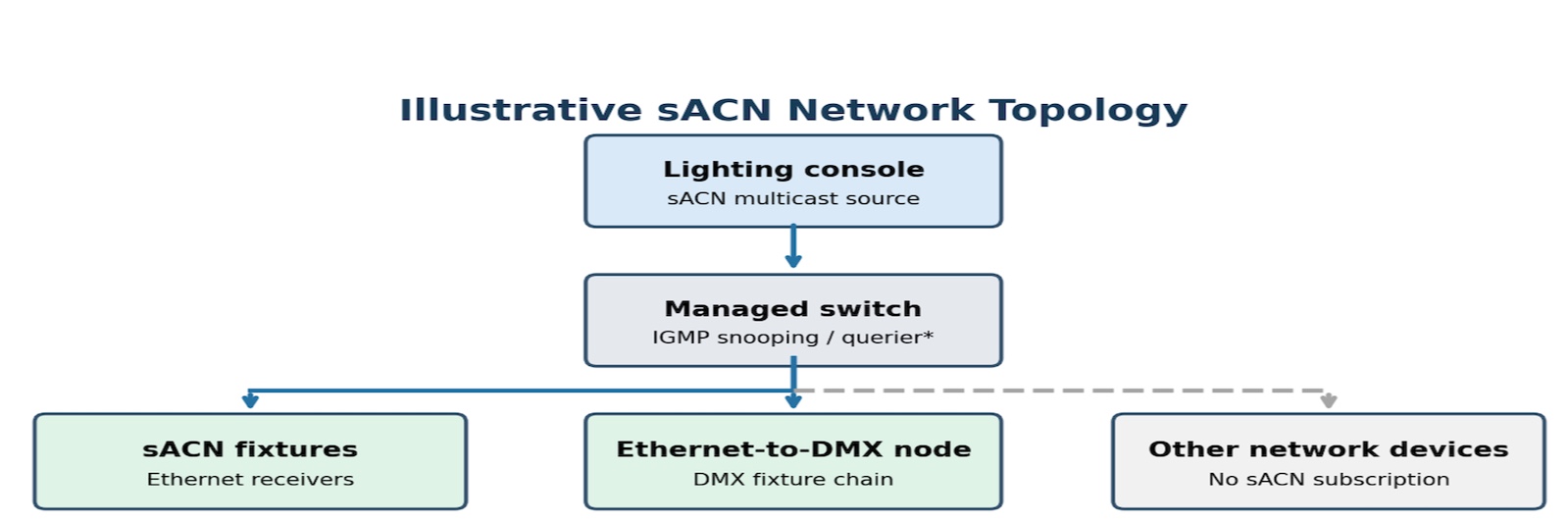
Exemple de topologie recommandée : Console → Switch manageable → (a) projecteurs sACN / (b) node Ethernet‑DMX → chaîne de projecteurs DMX. Des switchs manageables supplémentaires peuvent desservir d'autres zones de la salle. Il s'agit d'une illustration simplifiée, et non d'une spécification de câblage.
Illustration uniquement. Le querier peut se trouver sur le switch ou sur un autre appareil réseau adapté. Vérifiez les paramètres pour le VLAN et la conception réseau réels.
1. Déterminez le nombre de projecteurs concernés
Commencez par identifier l'étendue du problème.
Un seul projecteur concerné : Vérifiez la connexion réseau, l'univers, les paramètres réseau et le câble Ethernet de ce projecteur.
Plusieurs projecteurs concernés : Déterminez ce qu'ils ont en commun, par exemple le même switch réseau, le même node, le même univers ou le même chemin réseau.
Système entier concerné : Commencez par la console/source de contrôle et l'infrastructure réseau commune.
Savoir où le problème commence peut aider à cerner rapidement la cause.
2. Vérifiez la configuration sACN
Vérifiez la configuration des projecteurs, des nodes et de la source de contrôle concernés.
Vérifiez que :
Le sACN est sélectionné comme protocole de contrôle prévu.
L'adresse IP et les paramètres de sous-réseau sont adaptés à la configuration du système.
Les appareils n'ont pas d'adresses IP en double.
La console/source de contrôle transmet le ou les univers prévus.
Les appareils récepteurs sont configurés sur le ou les bons univers.
Dans la mesure du possible, comparez les paramètres d'un appareil concerné avec ceux d'un appareil dont le fonctionnement est avéré.
ASTUCE : NETRON CLU 2.0 est une application Windows gratuite qui comprend un moniteur sACN. C'est un outil de dépannage utile, car il vous permet de connecter votre PC à n'importe quel point du réseau et de voir quelles données sACN sont reçues.
3. Recherchez la présence de plusieurs sources sACN
Plusieurs consoles, ordinateurs, processeurs ou autres sources peuvent transmettre du sACN sur le réseau.
Recherchez :
Une autre console connectée au réseau.
Des consoles ou processeurs de secours.
Un logiciel d'éclairage fonctionnant sur un autre ordinateur.
Un logiciel de test ou de configuration qui pourrait encore transmettre.
Plusieurs sources transmettant le même univers.
Si plusieurs sources transmettent volontairement le même univers, vérifiez que leur priorité sACN est correcte pour le fonctionnement prévu.
Une seconde source non prévue peut provoquer un comportement inattendu ou incohérent des projecteurs.
4. Vérifiez le réseau physique
Inspectez le chemin réseau entre la source de contrôle et les projecteurs ou nodes concernés.
Vérifiez :
Les câbles et connecteurs Ethernet.
Les switchs réseau.
Les nodes / passerelles.
Les connexions Ethernet des projecteurs.
Les adaptateurs ou autres appareils présents sur le chemin du signal.
Dans la mesure du possible :
Remplacez un câble suspect par un câble dont le bon fonctionnement est avéré.
Essayez un autre port du switch.
Contournez les équipements réseau non indispensables.
Simplifiez temporairement le réseau et testez à nouveau.
Si le problème disparaît à mesure que vous simplifiez le réseau, reconnectez les composants un par un et testez après chaque modification.
L'IGMP en termes simples
IGMP signifie Internet Group Management Protocol. Dans un réseau sACN multicast, les récepteurs utilisent l'IGMP pour indiquer les groupes multicast qu'ils souhaitent recevoir. Considérez-le comme un moyen d'indiquer au réseau quelles données d'éclairage sont nécessaires et à quel endroit. Un switch administrable doté de l'IGMP snooping peut utiliser ces informations pour transmettre le trafic uniquement vers les ports concernés au lieu de l'envoyer partout. Un querier IGMP contribue à maintenir à jour ces informations d'appartenance aux groupes. L'IGMP n'est pas nécessaire dans toutes les architectures sACN, et des réglages incorrects peuvent empêcher les données d'atteindre les projecteurs.
5. Vérifiez la configuration multicast
Le sACN utilise couramment le multicast pour distribuer les données des univers. Dans un réseau d'éclairage administré, l'IGMP snooping permet aux switchs d'identifier les ports sur lesquels se trouvent des récepteurs intéressés par chaque groupe multicast (correspondant généralement à un univers sACN). Sans snooping, les switchs peuvent inonder de nombreux ports avec le trafic multicast. Le comportement de l'IGMP et les exigences de configuration varient selon le switch, le VLAN et l'architecture du réseau.
Un querier IGMP envoie périodiquement des requêtes d'appartenance afin que les récepteurs puissent signaler les groupes multicast qu'ils souhaitent recevoir. Les switchs pratiquant le snooping observent ces rapports et tiennent à jour des tables de transfert. Pour un VLAN d'éclairage simple et isolé, il est souvent pratique de confier la fonction de querier au switch central. La présence de plusieurs équipements capables d'assurer la fonction de querier ne pose pas automatiquement problème : l'élection standard du querier IGMP détermine normalement lequel est actif sur un sous-réseau. Vérifiez qu'un querier approprié fonctionne sur chaque VLAN ou sous-réseau concerné lorsque l'architecture l'exige.
Si l'IGMP snooping est activé mais qu'aucun querier fonctionnel n'est présent, les entrées d'appartenance multicast peuvent expirer. Selon le switch et la façon dont il traite le trafic multicast inconnu, le sACN peut devenir intermittent, cesser d'atteindre certains récepteurs ou continuer à être diffusé par inondation. Un système qui fonctionne au départ mais tombe en panne au bout d'un certain temps peut donc indiquer un problème d'appartenance IGMP ou de querier, bien que d'autres causes soient possibles.
Si l'IGMP snooping est désactivé, un switch inonde généralement les ports d'un même VLAN avec le trafic multicast. Dans les systèmes transportant de nombreux univers sACN, cela peut consommer inutilement de la bande passante et augmenter la charge de traitement des équipements connectés. L'apparition de problèmes visibles dépend du volume de trafic, du comportement du switch et des capacités des récepteurs.
Si vous suspectez un problème lié au multicast :
Vérifiez que les switchs réseau sont adaptés au réseau d'éclairage.
Examinez la configuration multicast des switchs administrables.
Vérifiez que les réglages liés à l'IGMP sont adaptés à l'architecture réseau concernée.
Déterminez si le problème est limité à un switch ou à un segment réseau particulier.
Isolez temporairement une console, un switch et un récepteur afin de cerner la panne avant d'apporter des modifications à l'ensemble du réseau.
Comparez le comportement immédiatement après le démarrage avec le comportement plusieurs minutes plus tard ; l'expiration des appartenances peut aider à identifier des problèmes de querier.
Consultez les tables d'appartenance multicast des switchs, si elles sont disponibles, pour vérifier que les ports des récepteurs attendus y figurent.
Vérifiez que les récepteurs concernés rejoignent les groupes multicast correspondant aux univers sACN qui leur sont attribués.
Vérifiez si l'IGMP snooping est activé et configuré de manière cohérente sur les switchs appropriés.
Vérifiez que le querier IGMP attendu est actif sur le VLAN ou le sous-réseau concerné.
Liste de contrôle pratique pour le dépannage IGMP
☐ Vérifiez que la source et les récepteurs utilisent les univers sACN, les paramètres IP et les VLAN prévus.
☐ Contrôlez les réglages d'IGMP snooping sur les switchs et VLAN concernés.
☐ Vérifiez qu'un querier IGMP est actif là où l'architecture réseau l'exige.
☐ Examinez les tables d'appartenance multicast pour y retrouver les ports des récepteurs attendus, si elles sont disponibles.
☐ Vérifiez que les récepteurs rejoignent les groupes multicast correspondant aux univers sACN qui leur sont attribués.
☐ Recherchez toute inondation multicast, tout trafic bloqué et toute délimitation de VLAN incorrecte.
☐ Inspectez les ports des switchs pour détecter les erreurs, les paquets perdus et la congestion.
☐ Comparez le comportement au démarrage et plusieurs minutes plus tard ; consignez les résultats avant d'apporter des modifications.
Ne modifiez pas les réglages avancés du réseau ou des switchs à moins de maîtriser la configuration du système ou de disposer des instructions de l'administrateur système/réseau ou du support technique Elation/Obsidian.
6. Simplifiez le réseau
Si la cause n'est toujours pas claire, réduisez le système à la configuration la plus simple possible en pratique.
Par exemple :
Console / Source de contrôle → Switch réseau → Un projecteur ou un nœud
Testez à nouveau le système.
S'il fonctionne normalement :
Rajoutez les autres équipements un par un.
Testez après chaque modification.
Notez à quel moment le problème réapparaît.
Cela peut aider à identifier l'équipement ou le segment réseau à l'origine du problème.
7. Comparez avec une autre méthode de contrôle
Lorsque c'est possible, testez le projecteur concerné avec une autre méthode de contrôle.
Par exemple :
Testez le projecteur en DMX direct.
Comparez le fonctionnement en DMX direct avec le fonctionnement en sACN.
Le cas échéant, testez un autre protocole de contrôle pris en charge par l'équipement.
Si le projecteur fonctionne normalement en DMX direct mais présente des problèmes en sACN, cela permet d'orienter le diagnostic vers la configuration réseau, la source sACN ou le chemin des données sur le réseau.
8. Vérifiez les versions de firmware et de logiciel
Vérifiez que les équipements concernés utilisent le firmware/logiciel actuel approprié.
Vérifiez :
Le firmware des projecteurs.
Le firmware des équipements Netron/Obsidian, le cas échéant.
Le logiciel de la console/du contrôle.
Autres équipements de contrôle réseau présents sur le trajet du signal.
Notez les versions actuellement utilisées avant d'effectuer toute modification.
Vous rencontrez toujours des problèmes sACN ?
Si le problème persiste après ces vérifications, soumettez une demande d'assistance technique via l'Elation Support Hub.
Veuillez fournir :
Modèle(s) de projecteur.
Version(s) du firmware du projecteur.
Modèle de console/contrôleur et version logicielle.
Modèles et versions de firmware des appareils Netron/Obsidian, le cas échéant.
Nombre de projecteurs concernés.
Univers sACN concerné(s).
Si un seul projecteur, plusieurs projecteurs ou l'ensemble du système sont concernés.
Si plusieurs sources sACN sont présentes.
Marque/modèle du switch réseau.
Trajet complet du réseau/des données.
Si le projecteur fonctionne normalement en DMX direct.
Si le problème est permanent ou intermittent.
Photos, vidéo ou un schéma réseau simple, si cela peut être utile.
Fournir la configuration complète du système ainsi que les résultats des vérifications ci-dessus aidera le support technique Elation à déterminer si le problème est lié au projecteur, à la source de commande, à la configuration réseau ou à l'infrastructure de données.
Remarque : Les configurations réseau peuvent varier considérablement d'un système à l'autre. Si vous avez des doutes concernant l'adressage IP, le multicast, l'IGMP, la configuration des switchs managés ou d'autres paramètres réseau avancés, n'effectuez aucune modification susceptible d'affecter le reste du système. Contactez votre administrateur système/réseau ou le support technique Elation pour obtenir de l'aide.