
sACN – Resolución de problemas de control por red
Streaming ACN (sACN / ANSI E1.31) es un protocolo de red que se utiliza para distribuir datos de control de iluminación a través de Ethernet.
Si los aparatos que utilizan sACN parpadean, pierden la señal, responden de forma intermitente o no responden en absoluto, siga los pasos que se indican a continuación para determinar si el problema está relacionado con el aparato, la configuración de universos, la red, la fuente de control o la ruta física de datos.
Topología de red recomendada
Las consolas de iluminación modernas suelen disponer de una salida Ethernet, lo que permite transportar muchos universos sACN a través de una única conexión de red. Un diseño habitual según las buenas prácticas conecta la consola a un switch Ethernet gestionable, con switches adicionales distribuidos por el recinto según sea necesario. En las redes multicast, el IGMP snooping puede ayudar a los switches a dirigir cada universo a los puertos con receptores interesados, mientras que un IGMP querier ayuda a mantener la información de pertenencia multicast. La configuración correcta depende del diseño de la red.
Muchos aparatos incluyen un puerto Ethernet, lo que les permite conectarse directamente a la red. Sin embargo, tender cables Ethernet individuales desde el switch hasta cada aparato no suele ser práctico. En estos casos, se utiliza habitualmente una topología en cadena . Cuando es necesario encadenar los aparatos, se recomienda una pasarela Ethernet‑DMX (nodo) . El nodo recibe sACN del switch y emite DMX, que a continuación puede pasarse en cadena por los aparatos mediante cableado DMX estándar.
Algunos aparatos disponen de dos puertos Ethernet etiquetados como In y Out, lo que permite un encadenamiento limitado de la propia conexión Ethernet. Esto puede resultar útil cuando varios aparatos requieren universos diferentes. Mantenga las cadenas Ethernet cortas y respete los límites de cada fabricante para las conexiones entre aparatos. Se puede utilizar un máximo de diez saltos como pauta de planificación conservadora, pero no se trata de una norma Ethernet universal ni sustituye a las especificaciones de los equipos. Las cadenas largas pueden crear puntos de fallo adicionales, y algunos aparatos interrumpen la conectividad aguas abajo cuando están apagados. Siempre que sea posible, conecte los dispositivos a los switches de distribución en lugar de crear cadenas largas de aparatos.
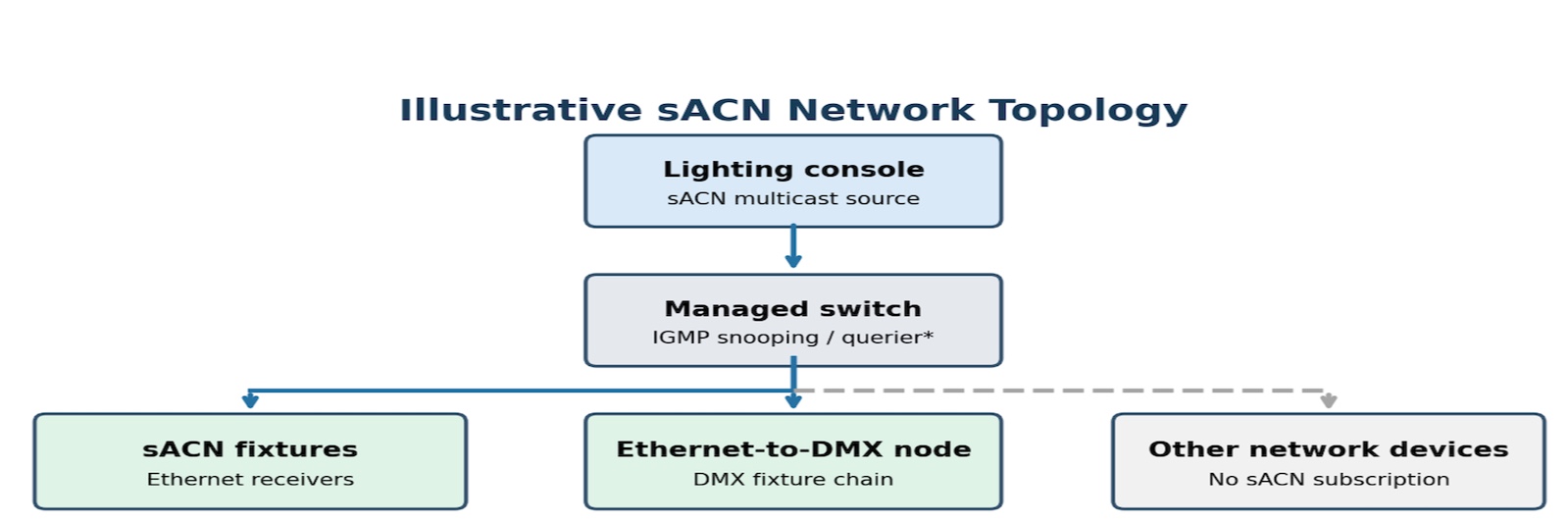
Ejemplo de topología preferida: Consola → Switch gestionable → (a) aparatos sACN / (b) nodo Ethernet‑DMX → cadena de aparatos DMX. Se pueden utilizar switches gestionables adicionales para otras zonas del recinto. Se trata de una ilustración simplificada, no de una especificación de cableado.
Solo a modo ilustrativo. El querier puede estar en el switch o en otro dispositivo de red adecuado. Confirme los ajustes para la VLAN y el diseño de red reales.
1. Determine cuántos aparatos están afectados
Empiece por identificar el alcance del problema.
Un aparato afectado: Compruebe la conexión de red, el universo, los ajustes de red y el cable Ethernet de ese aparato.
Varios aparatos afectados: Determine qué tienen en común, como el mismo switch de red, nodo, universo o ruta de red.
Todo el sistema afectado: Empiece por la consola/fuente de control y la infraestructura de red común.
Saber dónde comienza el problema puede ayudar a acotar rápidamente la causa.
2. Confirme la configuración de sACN
Compruebe la configuración de los aparatos afectados, los nodos y la fuente de control.
Confirme que:
sACN está seleccionado como protocolo de control previsto.
Los ajustes de dirección IP y de subred son adecuados para la configuración del sistema.
Los dispositivos no tienen direcciones IP duplicadas.
La consola/fuente de control está transmitiendo los universos previstos.
Los dispositivos receptores están configurados para los universos correctos.
Siempre que sea posible, compare los ajustes de un dispositivo afectado con los de un dispositivo que funcione correctamente.
CONSEJO: NETRON CLU 2.0 es una aplicación gratuita para Windows que incluye un monitor sACN. Es una herramienta útil para la resolución de problemas, ya que le permite conectar su PC a cualquier punto de la red y ver qué datos sACN se reciben.
3. Compruebe si hay varias fuentes sACN
Es posible que más de una consola, ordenador, procesador u otra fuente esté transmitiendo sACN en la red.
Compruebe si hay:
Otra consola conectada a la red.
Consolas o procesadores de respaldo.
Software de iluminación ejecutándose en otro ordenador.
Software de prueba o de configuración que pueda seguir transmitiendo.
Varias fuentes transmitiendo el mismo universo.
Si varias fuentes transmiten intencionadamente el mismo universo, verifique que su prioridad sACN sea la correcta para el funcionamiento previsto.
Una segunda fuente no deseada puede provocar un comportamiento inesperado o incoherente de los aparatos.
4. Compruebe la red física
Inspeccione la ruta de red entre la fuente de control y los aparatos o nodos afectados.
Compruebe:
Los cables y conectores Ethernet.
Los switches de red.
Los nodos/pasarelas.
Las conexiones Ethernet de los aparatos.
Los adaptadores u otros dispositivos en la ruta de la señal.
Siempre que sea posible:
Sustituya un cable sospechoso por un cable que sepa que funciona correctamente.
Pruebe con otro puerto del switch.
Omita los dispositivos de red innecesarios.
Simplifique la red temporalmente y vuelva a realizar la prueba.
Si el problema desaparece a medida que se simplifica la red, vuelva a conectar los componentes de uno en uno y realice una prueba después de cada cambio.
IGMP explicado de forma sencilla
IGMP son las siglas de Internet Group Management Protocol. En una red sACN multicast, los receptores utilizan IGMP para indicar qué grupos multicast desean recibir. Puede entenderse como una forma de indicar a la red qué datos de iluminación se necesitan y dónde. Un switch gestionado con IGMP snooping puede utilizar esa información para reenviar el tráfico solo a los puertos interesados, en lugar de enviarlo a todas partes. Un querier IGMP ayuda a mantener actualizada esa información de pertenencia a grupos. IGMP no es necesario en todos los diseños sACN, y una configuración incorrecta puede impedir que los datos lleguen a los aparatos.
5. Compruebe la configuración multicast
sACN utiliza habitualmente multicast para distribuir los datos de los universos. En una red de iluminación gestionada, IGMP snooping permite a los switches saber qué puertos tienen receptores interesados en cada grupo multicast (que normalmente corresponde a un universo sACN). Sin snooping, los switches pueden inundar con tráfico multicast muchos puertos. El comportamiento de IGMP y los requisitos de configuración varían según el switch, la VLAN y el diseño de la red.
Un querier IGMP envía periódicamente consultas de pertenencia para que los receptores puedan informar de los grupos multicast que desean. Los switches con snooping observan estos informes y mantienen las tablas de reenvío. En una VLAN de iluminación sencilla y aislada, suele ser conveniente que el switch central proporcione la función de querier. La presencia de varios dispositivos con capacidad de querier no es automáticamente un problema: la elección estándar de querier IGMP normalmente determina cuál está activo en una subred. Confirme que hay un querier adecuado funcionando en cada VLAN o subred pertinente donde el diseño lo requiera.
Si IGMP snooping está habilitado pero no hay ningún querier en funcionamiento, las entradas de pertenencia multicast pueden caducar. En función del switch y de cómo trate el tráfico multicast desconocido, sACN puede volverse intermitente, dejar de llegar a algunos receptores o seguir inundando los puertos. Por lo tanto, un sistema que funciona inicialmente pero falla al cabo de un tiempo puede indicar un problema de pertenencia IGMP o de querier, aunque existen otras causas posibles.
Si IGMP snooping está deshabilitado, un switch normalmente inundará con tráfico multicast los puertos de la misma VLAN. En sistemas que transportan muchos universos sACN, esto puede consumir ancho de banda innecesario y aumentar la carga de procesamiento de los dispositivos conectados. Que esto produzca problemas visibles depende del volumen de tráfico, del comportamiento del switch y de las capacidades del receptor.
Si sospecha que hay un problema relacionado con multicast:
Confirme que los switches de red son adecuados para la red de iluminación.
Revise la configuración multicast de los switches gestionados.
Confirme que los ajustes relacionados con IGMP son adecuados para el diseño de red específico.
Determine si el problema se limita a un switch o segmento de red concreto.
Aísle temporalmente una consola, un switch y un receptor para acotar el fallo antes de realizar cambios en toda la red.
Compare el comportamiento inmediatamente después del arranque con el comportamiento varios minutos después; la caducidad de la pertenencia puede ayudar a identificar problemas del querier.
Compruebe las tablas de pertenencia multicast del switch, si están disponibles, para confirmar que aparecen los puertos de receptor esperados.
Verifique que los receptores afectados se unen a los grupos multicast de los universos sACN que tienen asignados.
Compruebe si IGMP snooping está habilitado y configurado de forma coherente en los switches correspondientes.
Confirme que el querier IGMP esperado está activo en la VLAN o subred correspondiente.
Lista práctica de comprobación para la resolución de problemas de IGMP
☐ Confirme que la fuente y los receptores utilizan los universos sACN, los ajustes IP y las VLAN previstos.
☐ Compruebe los ajustes de IGMP snooping en los switches y VLAN correspondientes.
☐ Verifique que hay un querier IGMP activo donde el diseño de la red lo requiera.
☐ Revise las tablas de pertenencia multicast en busca de los puertos de receptor esperados, si están disponibles.
☐ Confirme que los receptores se unen a los grupos multicast de los universos sACN que tienen asignados.
☐ Compruebe si hay inundación multicast, tráfico bloqueado o límites de VLAN incorrectos.
☐ Inspeccione los puertos del switch en busca de errores, paquetes descartados y congestión.
☐ Compare el comportamiento en el arranque y varios minutos después; documente los resultados antes de realizar cambios.
No modifique los ajustes avanzados de la red o del switch a menos que comprenda la configuración del sistema o cuente con las indicaciones del administrador del sistema o de la red, o del Soporte Técnico de Elation/Obsidian.
6. Simplifique la red
Si la causa sigue sin estar clara, reduzca el sistema a la configuración práctica más sencilla.
Por ejemplo:
Consola / fuente de control → switch de red → un aparato o nodo
Vuelva a probar el sistema.
Si funciona con normalidad:
Vuelva a añadir los demás dispositivos de uno en uno.
Realice una prueba después de cada cambio.
Anote cuándo vuelve a aparecer el problema.
Esto puede ayudar a identificar el dispositivo o segmento de red que provoca el problema.
7. Compare con otro método de control
Cuando sea compatible, pruebe el aparato afectado con otro método de control.
Por ejemplo:
Pruebe el aparato mediante DMX directo.
Compare el funcionamiento con DMX directo con el funcionamiento con sACN.
Cuando proceda, pruebe otro protocolo de control compatible con el equipo.
Si el aparato funciona con normalidad mediante DMX directo pero presenta problemas con sACN, esto ayuda a acotar el problema a la configuración de red, la fuente sACN o la ruta de datos de la red.
8. Compruebe las versiones de firmware y software
Confirme que los equipos implicados ejecutan el firmware/software actual adecuado.
Compruebe:
El firmware del aparato.
El firmware de los dispositivos Netron/Obsidian, cuando corresponda.
El software de la consola/control.
Otros dispositivos de control de red en la ruta de la señal.
Documente las versiones que se están utilizando actualmente antes de realizar cambios.
¿Sigue teniendo problemas con sACN?
Si el problema persiste después de completar estas comprobaciones, envíe una solicitud de soporte técnico a través del Elation Support Hub.
Por favor, proporcione:
Modelo(s) de luminaria.
Versión(es) de firmware de la luminaria.
Modelo de consola/controlador y versión de software.
Modelos y versiones de firmware de los dispositivos Netron/Obsidian, si corresponde.
Número de luminarias afectadas.
Universo(s) sACN implicados.
Si está afectada una luminaria, varias luminarias o todo el sistema.
Si hay varias fuentes sACN presentes.
Marca/modelo del switch de red.
Ruta de red/datos completa.
Si la luminaria funciona con normalidad usando DMX directo.
Si el problema es constante o intermitente.
Fotos, vídeo o un diagrama de red sencillo, si resulta útil.
Proporcionar la configuración completa del sistema y los resultados de la resolución de problemas anterior ayudará al soporte técnico de Elation a determinar si el problema está asociado con la luminaria, la fuente de control, la configuración de red o la infraestructura de datos.
Nota: Las configuraciones de red pueden variar considerablemente entre sistemas. Si no está seguro sobre el direccionamiento IP, multicast, IGMP, la configuración de switches gestionados u otros ajustes de red avanzados, no realice cambios que puedan afectar al resto del sistema. Póngase en contacto con el administrador de su sistema/red o con el soporte técnico de Elation para obtener ayuda.